
아래 글 대로 fcitx셋팅을 마친 후 https://bonghgoo.tistory.com/391, 실제로 입력하니 아래와 같이 적용된다.
"컨트롤+스페이스" 입력 언어 변환 키.. 한영키는 영어와 한글, 영어와 그리스어 사이의 토글키로 작동한다. 이것은 첫번째 입력기를 영어로 한 상태이고, 한글로 하면 한글과 영어, 한글과 그리스어로 바뀐다. 히브리어까지 4가지 입력은 아직 시도해 보지 않았다. 나중에 하게 되면 다시 포스팅할 예정이다.
1. 영어-헬라어 알파벳 상응. q 는 대소문자 모두 물음표이고; w 는 ς 이다.
αβ ψδ εφ γη ιξ κλ μν οπ ; ρ στ θω ςχ υζ
ab cd ef gh ij kl mn op qr st uv wx yz
AB CD EF GH IJ KL OP QR ST UV WX YZ
ΑΒ ΨΔ ΕΦ ΓΗ ΙΞ ΚΛ ΟΠ ;Ρ ΣΤ ΘΩ ςΧ ΥΖ
2. 액센트 등
grave accent ὰ = 'a
Accent ά = ;a
Circumflex accent ᾶ = [a
Iota 하기 ᾳ = ]a
Rough breath ἁ = "a
Smooth breath ἀ = :a
3. 실제 입력 예시:
ἥ = ";h 여기서 " 와 ; 를 순차적으로 누른다.
ἅγιος = ;"agiow 여기서 ; 와 " 를 순차적으로 누른다.
두 예에서 보듯이 액센트와 숨표 어느 것을 먼저 입력해도 결과는 동일하다.
καλᾶς = kal[aw
καλῇ = ka[ ] h 여기서 [ ] 두 키를 동시에 누른다.
καλῷ = ka[ ] v 여기서 [ ] 두 키를 동시에 누른다.
4. 바이블웍스, 워드프로세서 등 응용프로그앰에서 입력 시
가. 리눅스를 기반으로 한 프로그램에서는 당연히 부드럽게 작동한다. 리브레오피스 writer 에서는 별도 셋팅 없이 잘 작동한다.
나. 하지만 바이블웍스, 한컴 한글2014 / 2024 등의 윈도우 프로그램에서는 별도의 셋팅을 거쳐야 한다. 한검 한글은 [도구 메뉴 - 글자판 – 글자판 바꾸기 – 글자판 바꾸기 탭] 으로 진입하여 제1, 제2, 제3, 제4 글자판 모두 윈도우 입력기로 설정하면 아래와 같이 입력이 가능하다. 단, 한글의 경우 왼쪽 상단에 네모칸이 나타나고 초성+중성+종성, 또는 초성+중성 의 자모가 다 입럭이 되야 입력된다. 한글 자음 또는 모음만 입력하려면 자음 또는 모음 입력 후 스페이스나 방향키를 입력하면 된다.
대한민국 대한 사람
ㄱ ㄴ ㄷㄹ ㅏㅑ ㅓ ㅕ ㅗ ㅛ ㅡ ㅣ ㅐ ㅙ ㅟ
λογος ἀγαπή τῷ
ά ἀ ὰ ά ὰ ἀ ἁ ᾶ ᾳ ᾷ

5. fcitx5 설치
그리고 입력기 설정이 리눅스민트 22.2 zara 에는 fcitx5 를 설치해야 한다. 기존의 fcitx 는 지우고 나서 설치한다.
제거 방법
터미널에서 아래 명령어를 사용하여 기존 fcitx 패키지를 완전히 제거할 수 있다.
sudo apt-get purge fcitx*
sudo apt-get autoremove
sudo apt-get purge fcitx*:fcitx로 시작하는 모든 패키지와 함께 해당 패키지의 설정 파일까지 완전히 삭제한다.remove명령어와 달리 설정 파일까지 제거하므로 더 깔끔하게 정리된다.sudo apt-get autoremove: 더 이상 필요하지 않은 의존성 패키지를 자동으로 제거하여 시스템을 정리한다.
이제 fcitx5, fcitx5-hangul 을 설치한다.
- sudo apt install fcitx5 이 패키지를 설치하고 fcitx5 용 한글입력기 엔진을 설치한다.
배포판 별 명령은 아래와 같다,
- 데비안/우분투 계열: sudo apt install fcitx5-hangul
- 페도라 계열: sudo dnf install fcitx5-libhangul
- 아치 리눅스 계열: sudo pacman -S fcitx5-hangul
제거 및 설치 후 설정
기존 fcitx를 제거하고 나면, **im-config**라는 도구를 사용하여 fcitx5를 기본 입력기로 설정하는 것이 좋다.
- 터미널에 **
im-config**를 입력. - 나타나는 창에서
fcitx5를 선택하고 확인. - 시스템을 재부팅하면 변경 사항이 적용된다.
Fcitx5 설정 도구에서 입력기 추가
Fcitx5 설정 도구 실행:
시스템 트레이에 있는 Fcitx5 아이콘을 클릭하거나, 터미널에 fcitx5-configtool을 입력하여 설정 창을 연다.
입력기 추가:
설정 창의 왼쪽 패널에 있는 "Input Method" 탭을 선택.
창 왼쪽 하단의 '+' 버튼을 클릭하여 새로운 입력기를 추가. - 이 단계는 내 컴의 경우는 없었다. 아래 스샷처럼 최종 설정하면 세 가지 언어의 입력이 가능해진다.
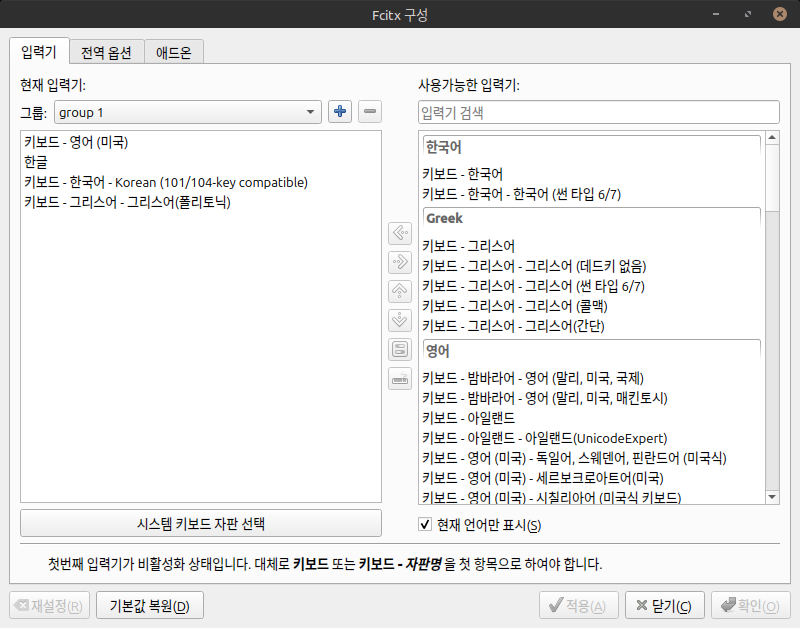
각 언어 추가:
검색창에 "English"를 입력하고 "Keyboard - English (US)"를 찾아 선택.
다시 '+' 버튼을 누르고 "Hangul"을 검색하여 "Hangul" 입력기를 찾아 추가. - 실제로는 위 스샷처럼 "한글" 이다.
마지막으로, "Greek"을 검색하여 "Keyboard - Greek Polytonic"와 같이 고전 그리스어 레이아웃을 찾아 추가.
입력기 순서 조정:
추가된 입력기 목록에서 원하는 순서대로 드래그 앤 드롭으로 순서를 변경할 수 있다. 일반적으로 가장 자주 사용하는 언어를 목록 맨 위에 두는 것이 편리하다.
- Fcitx5 재시작
모든 설정을 마쳤다면 Fcitx5를 완전히 재시작하는 것이 좋다. 시스템을 재부팅하거나, 터미널에서 fcitx5-remote -r 명령어를 사용하여 Fcitx5를 다시 시작할 수 있다.
위 과정을 다 완료한 후 재부팅했을 때 기본 입력은 영어로 된다. 그리고 한영키를 누르면 한글이 된다. 폴리토닉 그리스어 입력을 위해서는 "컨트롤+스페이스" 를 눌러 작업표시줄에 gr 이 나올 때까지 누르고 입력하면 된다. 이때 한영 톡글키는 영어와 그리스어를 번갈아 바꿔준다. 다시 한글로 가려면 역시 "컨트롤+스페이스" 를 눌러 작업표시줄에 kr이 아니라 태극기 마크가 나올 때까지 누르면 된다.
어쨌든 내가 프로그램에 익숙해져야 한다.
'성경 프로그램 > Linux' 카테고리의 다른 글
| Rocky Linux 10 설치 후 할 일: 한글입력, 윈도우 마운트 등 (0) | 2025.11.23 |
|---|---|
| Rocky Linux 10 wine 설치 (0) | 2025.11.17 |
| 리눅스 폴리토닉 그릭 설정 (0) | 2025.09.08 |
| 리눅스 민트 22.4에 XAMPP로 워드프레스 로컬 설치법 (0) | 2025.08.14 |
| 리눅스민트 22.1 에서 Verbum + Bibleworks 10 실행 (0) | 2025.05.16 |


