
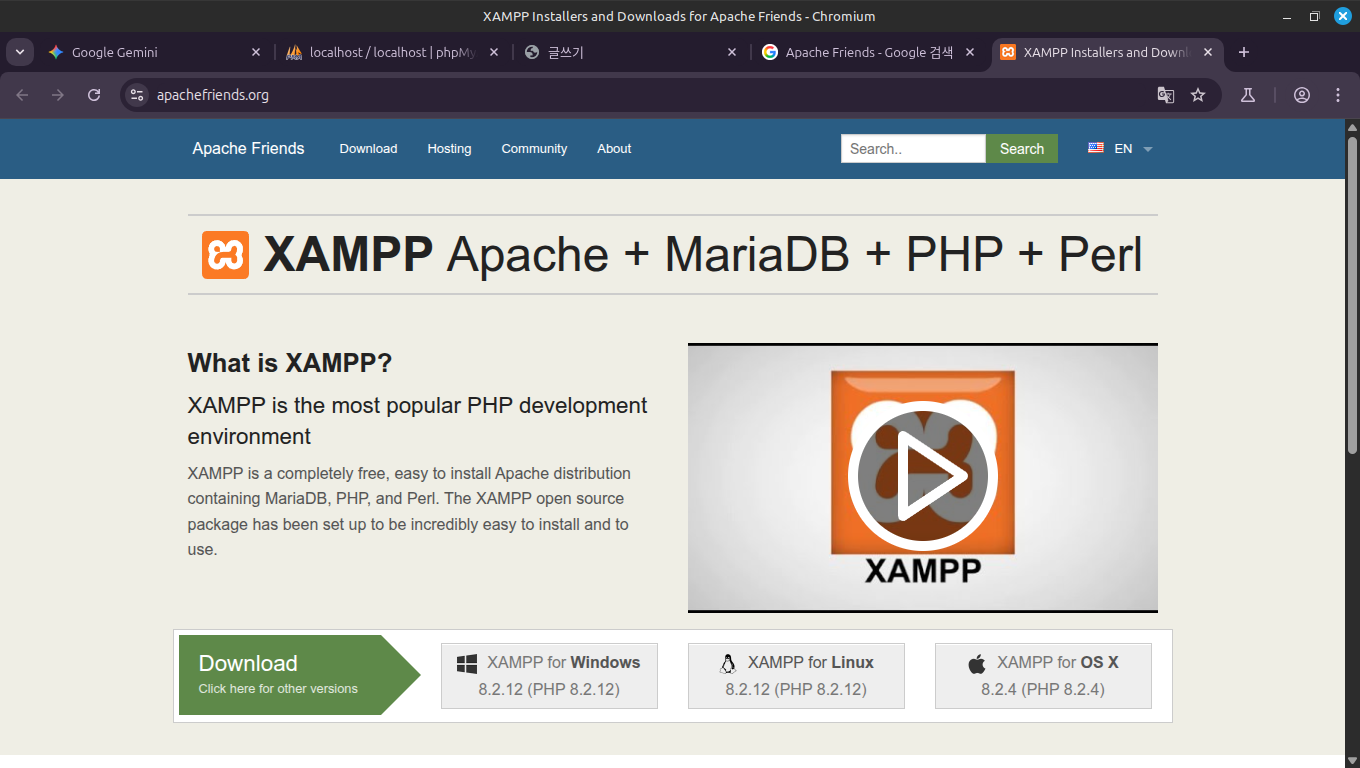
1. **XAMPP 다운로드**: 먼저, Apache Friends 웹사이트에서 리눅스용 XAMPP를 다운로드하세요. 파일은 `.run` 확장자를 가집니다.
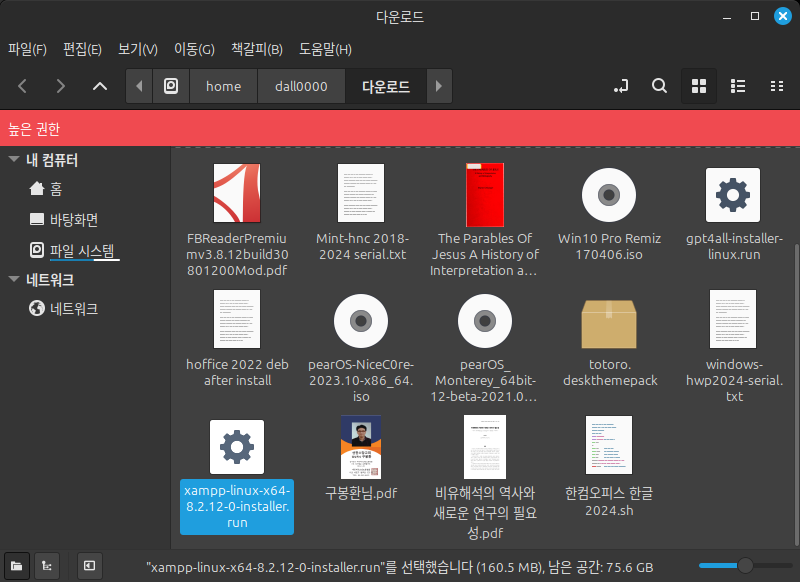
2. **파일 실행 권한 부여**: 터미널을 열고 다운로드한 파일이 있는 디렉터리로 이동하세요. 다음 명령어를 입력하여 실행 권한을 부여합니다.
~$ chmod +x xampp-linux-x64-8.2.12-0-installer.run
(파일명은 다운로드한 버전에 따라 다릅니다. 위 버전은 2025.08.14 현재 버전)
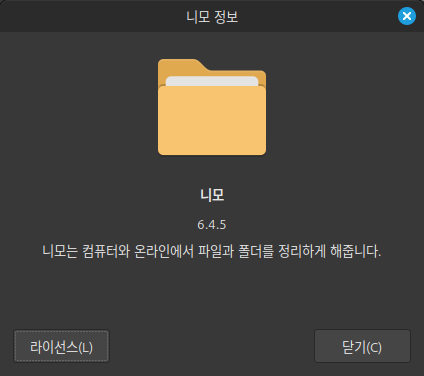
3. **설치 시작**: 다음 명령어를 입력하여 설치를 시작합니다. 해당 파일을 관리자 권한으로 더블클릭해도 됩니다. 이 경우 먼저 "니모 - 리눅스민트의 탐색기 프로그램" 창에서 마우스 우클릭으로 관리자권한으로 열기 선택하고 암호 입력하면 빨간색 띠의 창이 뜹니다. 그 창에서 더블클릭하면 됩니다. 터미널에 익숙하지 않으면 사용합니다.
~$ sudo ./xampp-linux-x64-8.2.4-0-installer.run

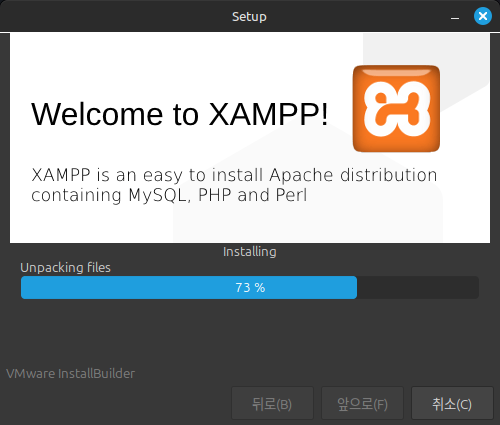
설치 마법사의 안내에 따라 진행하세요. XAMPP는 기본적으로 `/opt/lampp` 디렉터리에 설치됩니다.

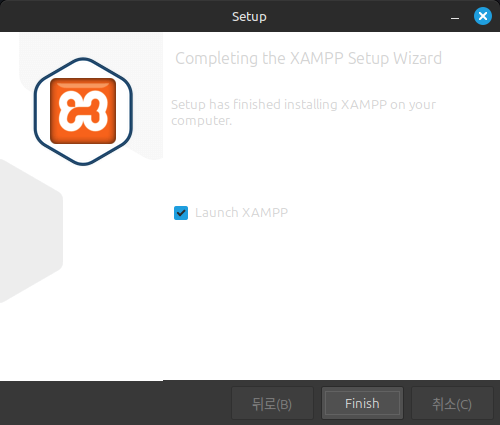
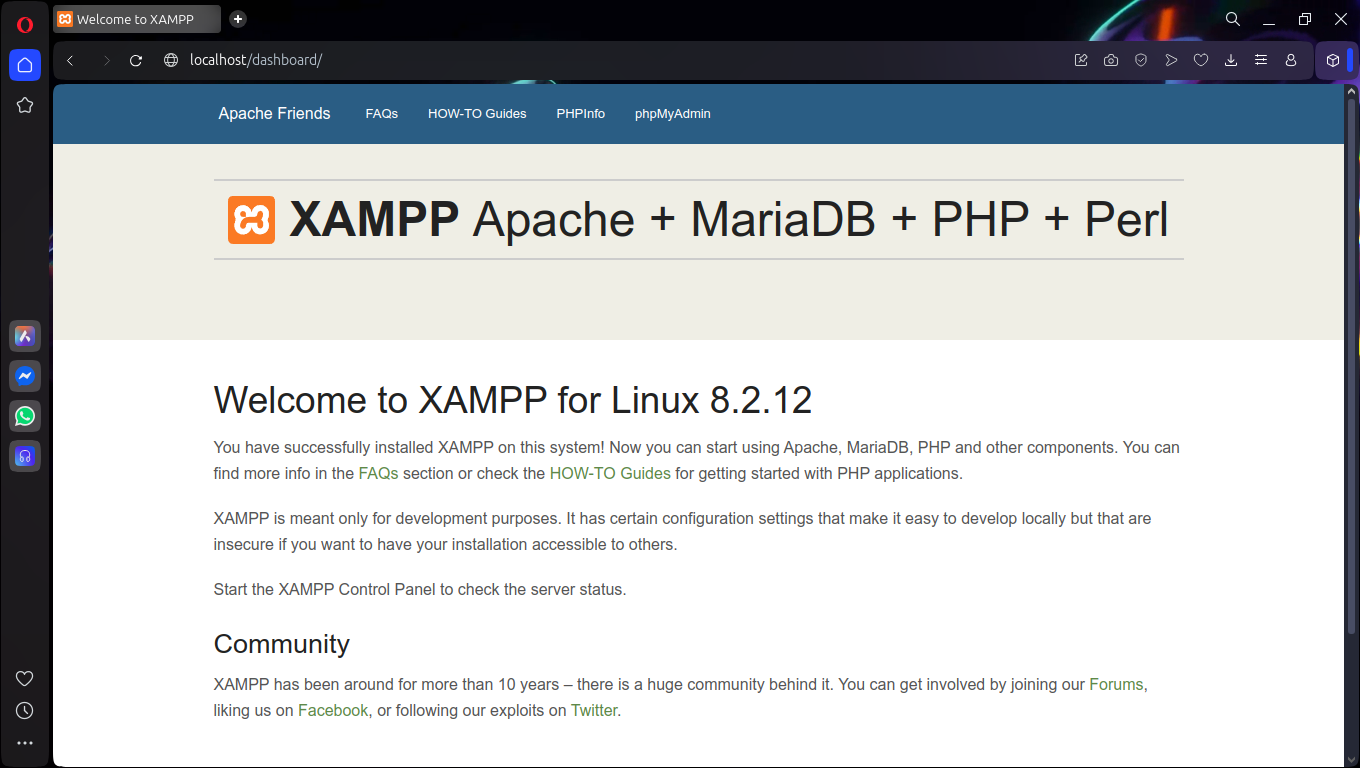
설치가 끝나면 launch xampp 체크된 상태에서 finish 클릭하면 다음과 같은 실행화면이 나옵니다. 아직 워드프레스를 설치하지 않았으므로 Go To Application 버튼을 눌러도 반응이 없습니다. 상단의 Manage Servers 탭을 누르면 '아파치 웹서버'만 실행되고 있고, 이 상태에서 브라우저 주소창에 localhost 라고 치면 웹페이지를 보여줍니다. 브라우저는 파이어폭스 오페라 크로미니움 3개 정도 사용하면 됩니다. 크로미니움은 localhost에 대한 검색 결과를 보여주지만 나중에 워드프레스 로컬 설치가 끝나면 정상 진힙합니다. 구글의 서비스들을 로그인 상태에서 이용하려면 크로미니움이 편하고, 파폭이나 오페라는 다른 용도로 사용합니다. 이제 이 창을 닫고 워드프레스 다운 및 설치로 갑니다.


## 워드프레스 설치 및 설정
1. **워드프레스 다운로드**: 워드프레스 공식 웹사이트에서 최신 버전의 워드프레스 압축 파일(zip)을 다운로드하세요.
2. **압축 해제**: 다운로드한 워드프레스 압축 파일을 `/opt/lampp/htdocs` 디렉터리에 옮긴 후 압축을 해제합니다. 이때 터미널이 익숙하지 않으면 아까 열어두었던 관리자권한의 니모에서 작업하면 됩니다. 윈도우 탐색기에서 하듯이 하면 됩니다.
~$ sudo mv wordpress-*.zip /opt/lampp/htdocs/
~$ cd /opt/lampp/htdocs
~$ sudo unzip wordpress-*.zip
3. **워드프레스 디렉터리 이름 변경**: 가능하면 그대로 두세요. 워드프레스 로컬 싸이트를 여러 개 설치해서 사용할 경우만 이름을 다르게 정해서 사용합니다.
`wordpress` 디렉터리 이름을 원하는 대로 변경합니다. 예를 들어, `myblog`로 변경하려면 다음 명령어를 사용하세요. 여기서 mv 명령어는 파일이나 폴더를 이동시키는 용도로 주로 사용되지만, 같은 디렉터리 내에서 사용하면 파일 또는 폴더의 이름을 변경하는 기능도 합니다.
mv 명령어의 기본 형식은 mv [원본 파일/폴더] [대상 파일/폴더]입니다.
- 이동: mv /경로1/파일1 /경로2/파일1 (경로가 다르면 이동)
- 이름 변경: mv /경로1/파일1 /경로1/파일2 (경로가 같으면 이름 변경)
~$ sudo mv wordpress myblog
4. **권한 설정**: 파일 권한 문제를 방지하기 위해 다음 명령어를 사용하여 `htdocs` 디렉터리 전체의 소유권을 현재 사용자로 변경하세요. 이 명령어에서 $USER는 리눅스에서 현재 로그인한 사용자의 사용자 이름을 나타내는 환경 변수입니다. 따라서 로그인한 자신의 유저명으로 바꾸지 않아도 됩니다.
~$ sudo chown -R $USER:$USER /opt/lampp/htdocs
-----
## 데이터베이스 생성
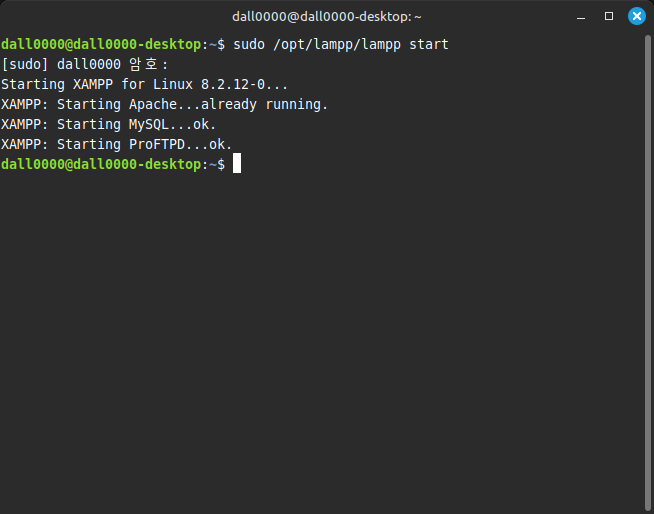
1. **XAMPP 시작**: 터미널에서 다음 명령어를 입력하여 XAMPP 서버를 시작합니다.
~$ sudo /opt/lampp/lampp start
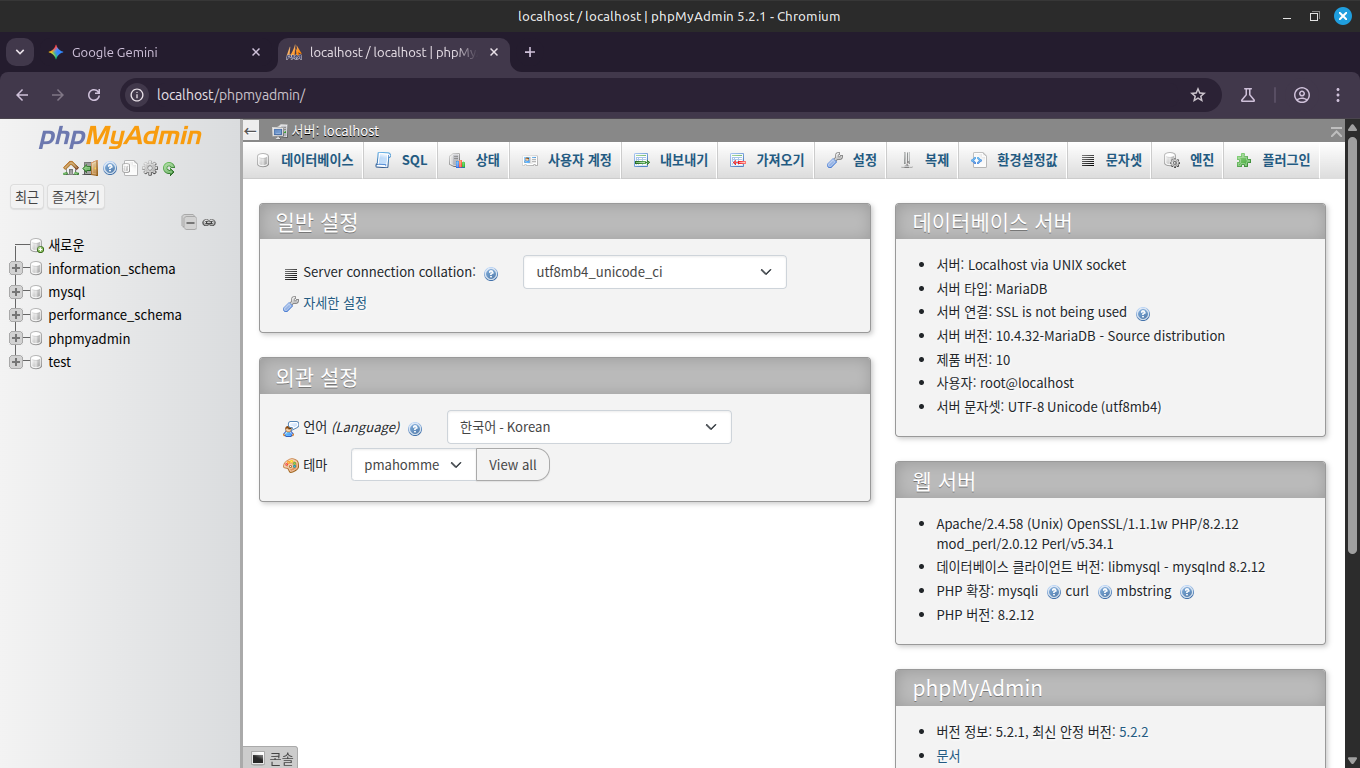
2. **phpMyAdmin 접속**: 웹 브라우저를 열고 주소창에 `localhost/phpmyadmin`을 입력하여 phpMyAdmin에 접속하세요.
3. **새 데이터베이스 생성**: 상단 메뉴에서 "데이터베이스" 탭을 클릭한 후, '새 데이터베이스 만들기'에서 '데이터베이스명' 란에 'wordpress' 또는 따로 정한 데이터베이스 이름을 입력하고 "만들기" 버튼을 클릭합니다.

** `myblog_db`처럼 폴더명 뒤에 _db를 붙일 필요가 있나요?
여기서 반드시 폴더명 뒤에 _db를 붙일 필요는 없습니다. 다만, 폴더명과 데이터베이스 이름을 비슷하게 지으면 나중에 관리하기 편리하다는 장점이 있습니다. 예를 들어, 폴더 이름이 myblog일 때 데이터베이스 이름을 myblog_db로 지으면 어떤 데이터베이스가 어떤 워드프레스 사이트에 연결되었는지 쉽게 구분할 수 있습니다. 결론은, 폴더명과 데이터베이스명은 달라도 전혀 문제없습니다.
-----
이후는 워드프레스의 블로그 설정이며 윈도우에서와 동일니다.
'성경 프로그램 > Linux' 카테고리의 다른 글
| 리눅스민트 22.2 시나몬에서 액센트 등 입력하기 (0) | 2025.09.08 |
|---|---|
| 리눅스 폴리토닉 그릭 설정 (0) | 2025.09.08 |
| 리눅스민트 22.1 에서 Verbum + Bibleworks 10 실행 (0) | 2025.05.16 |
| Using Linux Mint (22.1) as Main PC instead of windows (0) | 2025.03.05 |
| Bibleworks 10 on ubuntu 24.04 LTS + 한글 2014 (0) | 2025.02.21 |


