
🛠️ BibleAI를 리눅스민트 22.3에서 실행하기 위한 설치 가이드
1. 시스템 정보:

2. 올라마 설치:
(1) 터미널에서 다음 명령으로 올라마 앱 *(엔진)* 설치합니다.
curl -fsSL [https://ollama.com/install.sh](https://ollama.com/install.sh) | sh
(2) App Center 에서 ollama 검색하여 나오는 open-webui *(인터페이스-대화창)* 설치합니다.

리눅스에서는 윈도우나 맥에서처럼 올라마 에이전트가 앱에 바로 연결되지 않습니다. 따라서 올라마를 통해 로컬에 설치한 모델을 사용하거나 아니면 open-webui 를 활용한 에이전트를 이용합니다. 이 부분은 윈도우나 맥에서도 올라마 에이전트를 띄운 상태에서 앱 내부에서도 사용하고 외부에서도 사용하는 방식과 유사합니다. 하지만 Groq 는 앱 내부에서 바로 연결됩니다. 올라마의 로컬 모델 설치 명령어는 "ollama run 모델명" (llama* 등 정식 명칭) 입니다. 이 명령 후 모델이 다운되어 설치된 후 바로 터미널에서 채팅이 가능합니다. 명령어와 open-webui 설정은 리눅스 배포판별로 다르므로 확인 후 하시기 바랍니다.
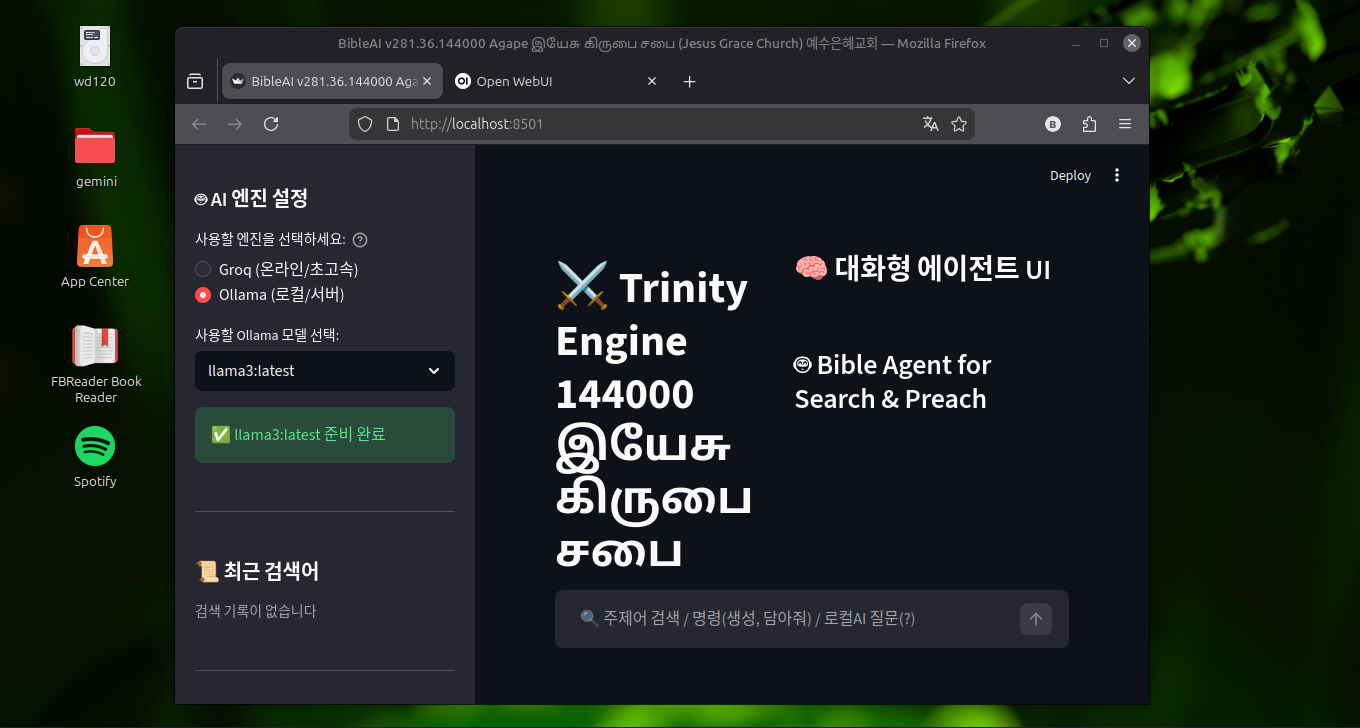
올라마와 open-webui 가 설치되었으면 다음 단계를 실행합니다.
현재 ~/BibleAI 폴더 안에서 터미널을 열어 다음 명령어들을 순서대로 입력합니다.
1. 가상환경(Venv) 만들기 (필수)
리눅스 시스템 파이썬을 건드리지 않고, BibleAI 전용 '울타리'를 만드는 작업입니다.
# 가상환경 모듈 설치 (필요한 경우)
sudo apt update && sudo apt install python3-venv -y

# BibleAI 전용 가상환경 생성
python3 -m venv venv

# 가상환경 활성화
source venv/bin/activate- 활성화되면 터미널 앞부분에
(venv)라는 표시가 붙습니다.
2. 필수 패키지 한 방에 설치하기
다음 명령을 실행하면 필요한 도구(streamlit, ollama 등)를 알아서 깔아줍니다.
# 실행 환경 구성
pip install -r requirements.txt
3. 앱 사용자 설정하기
Setup.py를 실행하여 사용자(교회) 설정을 합니다.
# Setup.py 실행하여 사용자 설정
python3 Setup.py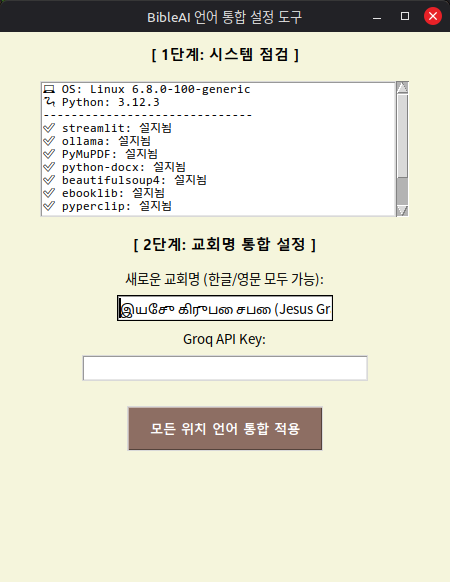

이번에는 스리랑카의 타밀어로 설정했습니다.
3. BibleAI 실행하기
모든 설치가 끝났다면, 다음 명령으로 앱을 실행합니다.
streamlit run main.py'BibleAI > 설치 및 활용법' 카테고리의 다른 글
| 캐시 청소 / 성경역본 추가 안내 (0) | 2026.02.22 |
|---|---|
| 사전 기능 업데이트 (0) | 2026.02.18 |
| BibleAI 맥 설치 안내 (0) | 2026.02.17 |
| BibleAI 설치 가이드 - Windows (0) | 2026.02.16 |
| 다국어 번역이 가능한 epub 뷰어로 활용하는 법 (0) | 2026.02.14 |


