
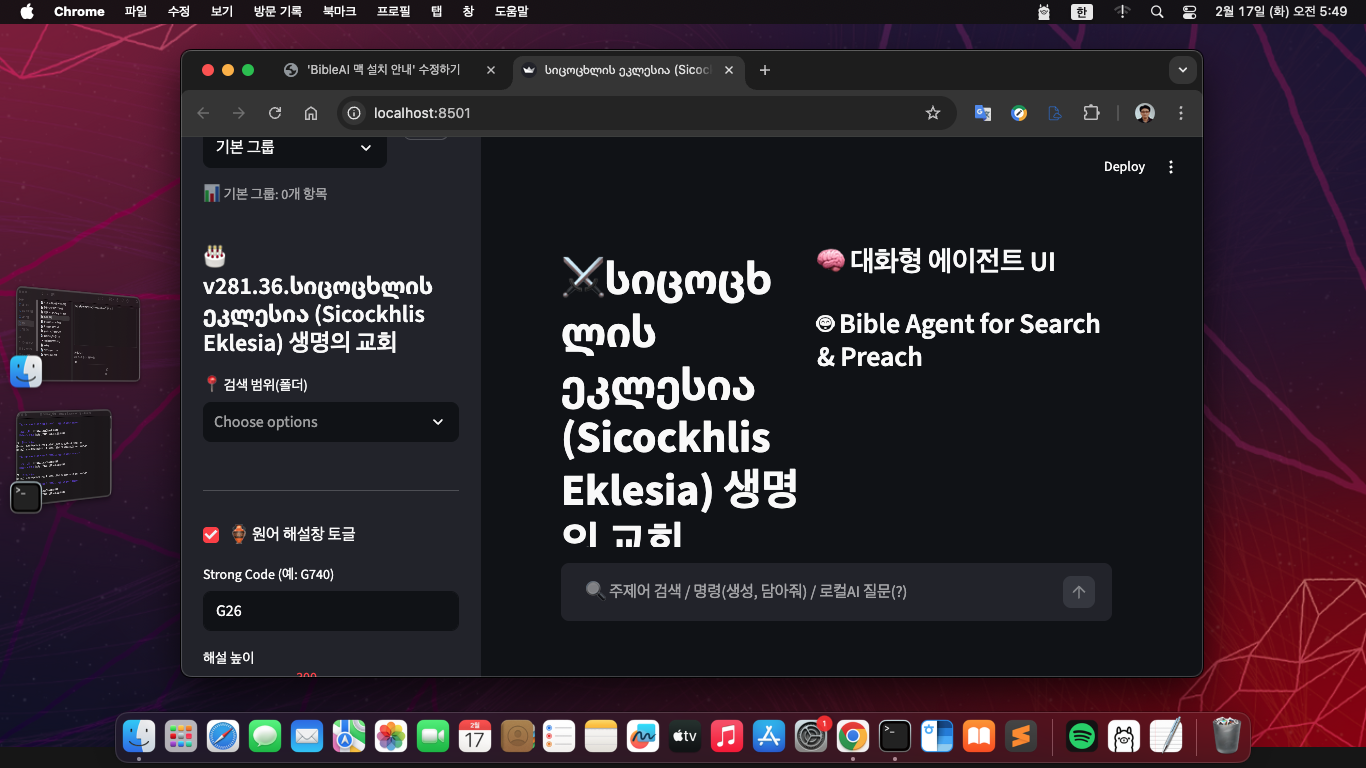
이번에는 조지아어로 교회명을 입력했습니다.
A. python 설치
1. python.org/downloads/macos에 접속합니다.
2. "Download Python 3.13.x" (혹은 최신 안정화 버전) 버튼을 누릅니다.
3. 다운로드된 .pkg 파일을 더블클릭하여 설치를 진행합니다.
4. 설치 완료 후 터미널을 열고 python3 --version 을 입력해서 버전이 잘 나오면 성공입니다.
B. BibleAI 설치
1. BibleAI_dist.zip 파일을 바탕화면이나 적당한 곳에 풉니다.
2. 올라마 설치 및 Groq 접속하여 API Key 를 발급받아 메모장 등에 저장해 둡니다. ollama.com에 접속하여 **'Download for Mac'** 버튼 눌러 올라마앱을 설치합니다. GPU 사양이 충분하면 로컬에 모델 다운받아 사용합니다. 아니면 서버 모델 선택해 사용해도 됩니다. 단, 올라마 앱의 설정에 따라 BibleAI 앱내에서 연결 가능한 서버 목록에 차이가 있을 수 있습니다. 그리고 올라마 앱이 백그라운드로 실행 상태여야 서버 모델이 연결됩니다. Groq 접속하여 API Key 발급은 윈도우 편을 참고하시기 바랍니다.
3. 압축을 푼 폴더에서 터미널을 열어 가상환경을 만들고 활성화한 후 기본적인 셋팅에 들어갑니다. 다음 순서대로 명령을 내려 실행합니다.
1) user@MacBook-Pro BibleAI_dist % python3 -m venv venv
2) user@MacBook-Pro BibleAI_dist % source venv/bin/activate
3) (venv) user@MacBook-Pro BibleAI_dist % pip install --upgrade pip
4) (venv) user@MacBook-Pro BibleAI_dist % pip install -r requirements.txt
5) (venv) user@MacBook-Pro BibleAI_dist % pip install watchdog
6) (venv) user@MacBook-Pro BibleAI_dist % python3 Setup.py
* 아래 그림에서 검은 첫째 네모칸에 교회명을. 둘째칸에 Groq 키를 붙여넣으면 됩니다.

4. 최종 실행 - 설정이 완료된 후 아래 명령어를 사용합니다.
(venv) user@MacBook-Pro BibleAI_dist % streamlit run main.py
** 설치 과정을 요약하면 다음과 같습니다.
1. 올라마 설치 및 Groq 키 발급
2. Python 3 설치: (공식 홈페이지에서 .pkg 설치)
3. 가상환경 생성 및 진입:
python3 -m venv venv
source venv/bin/activate
4. 필수 패키지 한 번에 설치: 이후 가상환경에서 작업
pip install -r requirements.txt
pip install watchdog (맥의 쾌적함을 위한 화룡점정!)
5. 교회명과 Groq API Key 세팅
python3 Setup.py
** 파이썬 버전 문제 **
2026. 2월 현재 파이썬 안정화 버전은 3.13 입니다. 만약 맥의 시스템에서 사용하는 3.9 등 그 이하 버전에서 작업을 했다면 시스템이 불안정해지니 이전 버전에서 생성한 가상환경을 지우고 다시 처음부터 작업해야 합니다.
# 1. 낡은 3.9 버전의 잔해를 지웁니다 - 해당 폴더에서 터미널 열어 작업합니다.
rm -rf venv
# 2. 새롭고 강력한 3.13 엔진으로 가상환경을 만듭니다
python3 -m venv venv
# 3. 새 가상환경 속으로 들어갑니다
source venv/bin/activate
# 4. 필수 부품들을 새 집에 설치합니다
pip install -r requirements.txt watchdog
# 5. Setup.py 실행합니다.
python3 Setup.py
'BibleAI > 설치 및 활용법' 카테고리의 다른 글
| 사전 기능 업데이트 (0) | 2026.02.18 |
|---|---|
| BibleAI, 리눅스 (민트 22.3) 설치 가이드 (0) | 2026.02.17 |
| BibleAI 설치 가이드 - Windows (0) | 2026.02.16 |
| 다국어 번역이 가능한 epub 뷰어로 활용하는 법 (0) | 2026.02.14 |
| e-Sword 주석 모듈 연동 업데이트 (0) | 2026.02.13 |


