
🚀 새로운 RAG 기능 사용 방법: Gemini API 키 직접 호출
새로운 기능은 RAG(검색 증강 생성) 실행 시, 웹뷰를 거치지 않고 입력된 Gemini API 키를 사용하여 결과를 GUI에 직접 표시하고 기록하는 기능을 제공합니다.
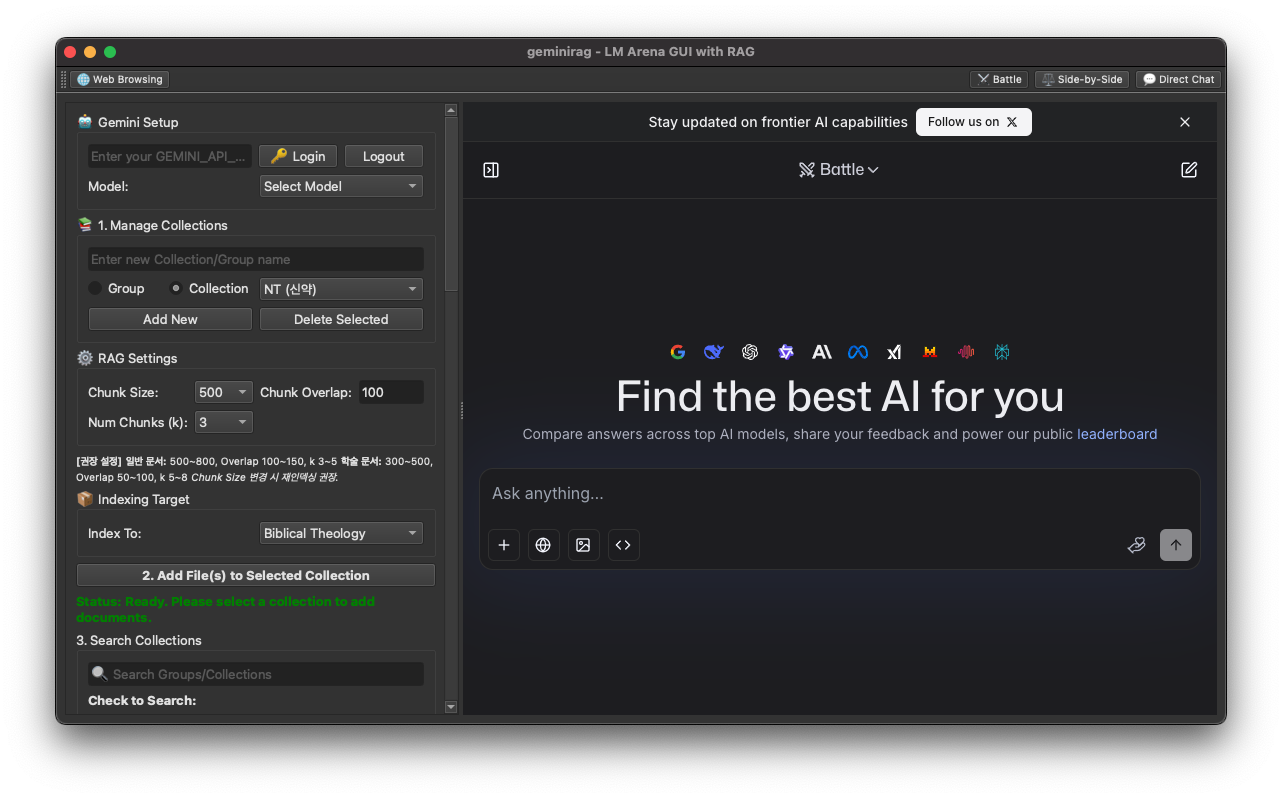
1. API 키 로그인 (RAG 전용 계정)
| 단계 | 설명 |
| 위치 | GUI 왼쪽 RAG 패널 상단의 "🤖 Gemini Setup" 섹션 |
| API 키 입력 | Google AI Studio에서 발급받은 Gemini API 키를 입력창에 넣습니다. |
| 로그인 | 🔑 Login 버튼을 클릭하여 인증합니다. |
| 성공 시 변화 | 1. Login 버튼이 비활성화되고, Logout 버튼이 활성화됩니다. 2. Model 드롭다운 메뉴가 활성화되며, 사용할 Gemini 모델(예: gemini-2.5-flash)을 선택할 수 있습니다. |
2. RAG 실행 및 결과 확인
| 단계 | 설명 |
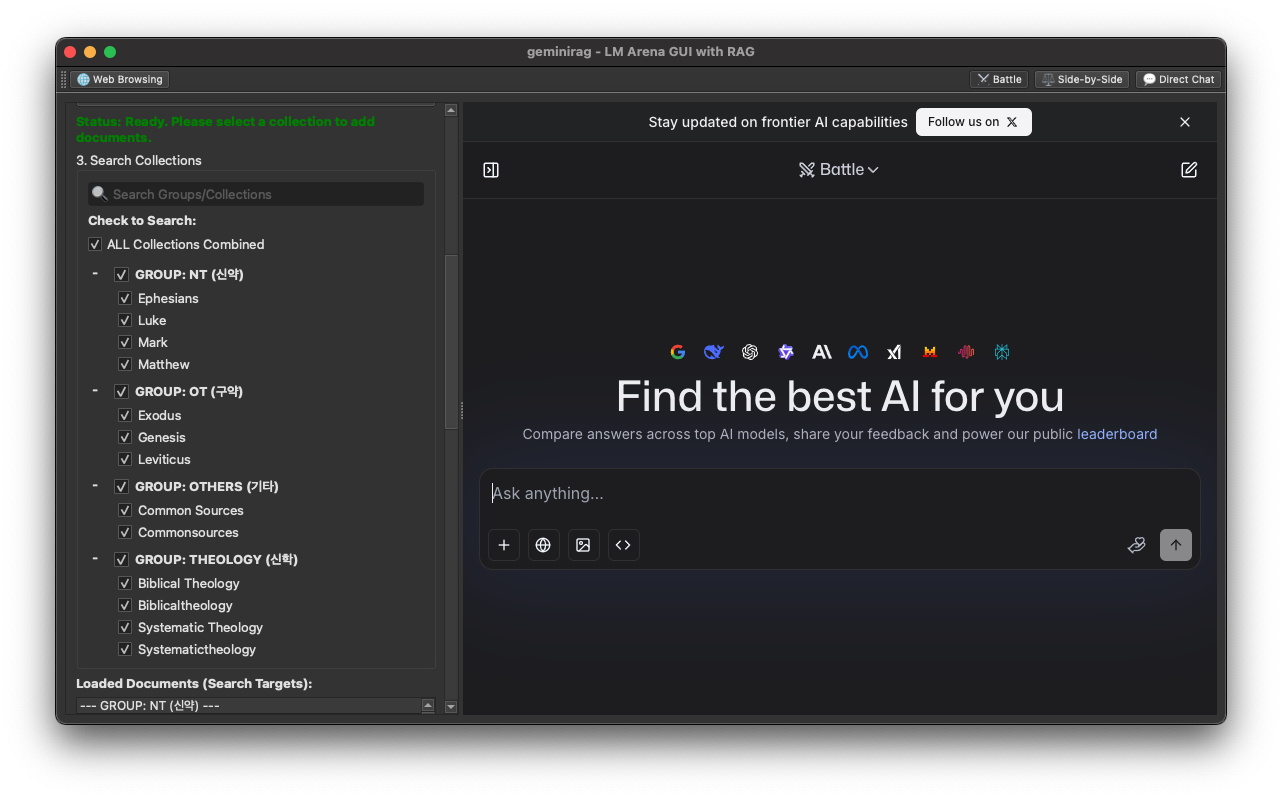
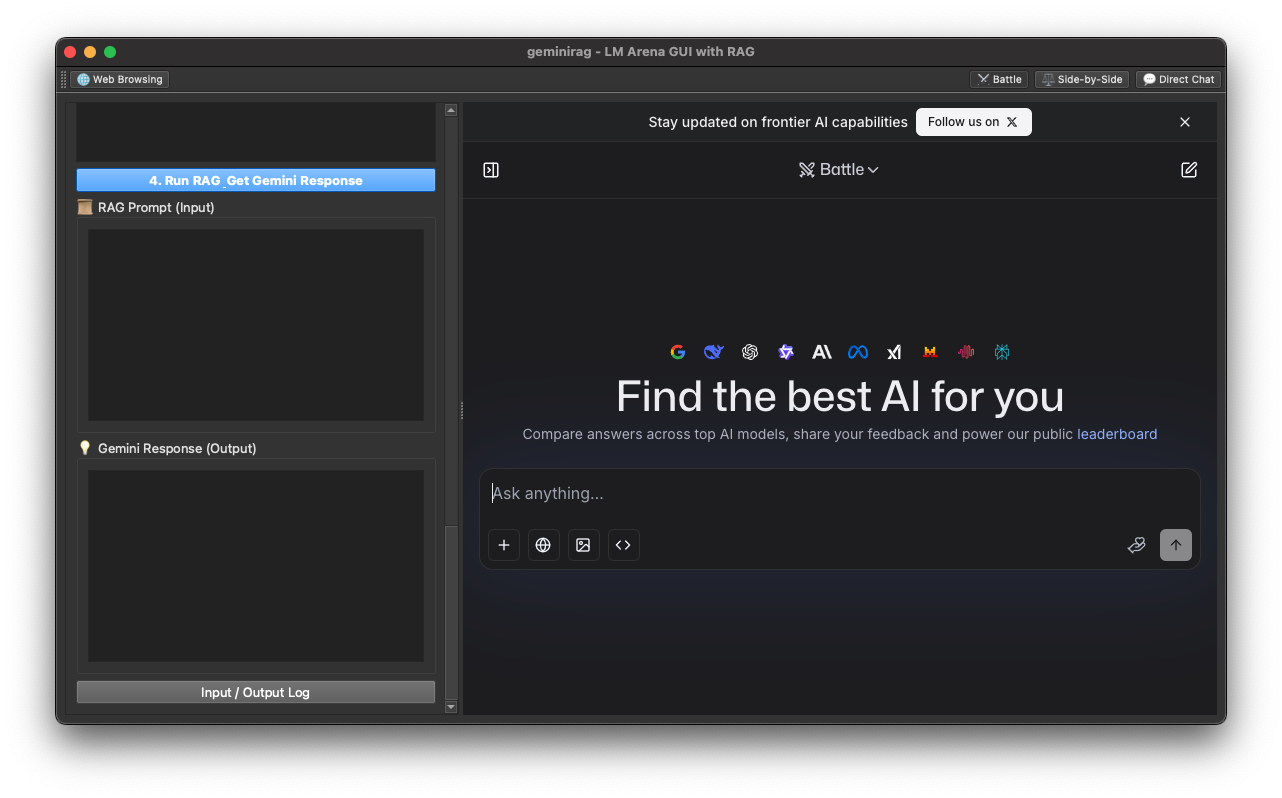
| 실행 | 질문 입력, 컬렉션 선택 후, "4. Run RAG & Get Gemini Response" 버튼을 클릭합니다. |
| API 호출 | 로그인된 API 키를 사용하여 RAG 컨텍스트를 포함한 프롬프트를 Gemini 모델로 직접 전송하고 응답을 받습니다. |
| 결과 확인 | 응답은 웹뷰에 주입되지 않고, RAG 패널 하단의 "💡 Gemini Response (Output)" 섹션에 직접 표시됩니다. |
3. Input / Output 기록 확인 및 저장
| 항목 | 설명 |
| 기록 확인 | 좌측 컨트롤 판넬 맨 아래의 "Input / Output Log" 버튼을 누르면, 오늘 수행한 기록을 볼 수 있는 새로운 창이 열립니다. |
| 파일 저장 | 실행 기록(Input Prompt 및 Output Response)은 프로젝트 폴더 내 Logs 폴더에 2025-12-17 Log.txt 와 같은 형식으로 날짜별 텍스트 파일로 자동 저장됩니다. |
| 로그인 상태 | API 키 로그인을 하지 않은 상태에서 RAG를 실행하더라도, 생성된 Input Prompt (질문 및 RAG 컨텍스트) 기록은 파일에 저장됩니다. (Response는 미기록) |
💡 API 키 로그인과 웹뷰 독립 사용의 이점
- API 계정 (계정 B): RAG를 통한 정교한 답변을 생성하는 데 사용되며, API 사용량을 독립적으로 관리합니다.
- 웹뷰 (계정 A): 웹뷰는 여전히 다른 Google 계정(계정 A)으로 로그인되어 있거나 웹 페이지를 로드할 수 있어, 웹에서 제공하는 무료 사용량이나 다른 기능을 독립적으로 사용할 수 있습니다.
아래 스샷은 인텔 macos 15.5 에서 실행한 것입니다.
◆ 맥에서 작성한 것이라 리눅스와 윈도우에서는 다시 작업 하셔야 합니다. 일부 플랫폼에서 처음 실행시 메모리 덤프 현상이 나타날 수 있습니다. 다시 실행하면 사라집니다.
★ gemini-3 preview api 추가하여 수정한 코드입니다.
'성경 프로그램 > AI tools' 카테고리의 다른 글
| 윈도우 11 환경에서 geminirag3.py 코드 실행하기 (0) | 2025.12.22 |
|---|---|
| 마태복음과 에베소서의 하늘에 대한 인식 - geminirag로 질의/응답 (0) | 2025.12.17 |
| LLM과 RAG 결합 툴 (0) | 2025.12.11 |
| rocky linux 10 에 gemini-cli 설치 (0) | 2025.11.28 |
| Gemini CLI에서 구글 계정 변경 (0) | 2025.11.27 |


